Mittwoch, 12.08.2026 (CEST) um 12:53 Uhr
www.windowspage.de 20 Jahre Windowspage
News:
Herzlich Willkommen bei Windowspage. Alles rund um Windows.

Tipps - Windows-Store - Kommandozeilenprogramm (Store CLI) starten und verwenden (ab 02/26)
Detailbeschreibung
Betriebssystem: Windows 10, Windows 11

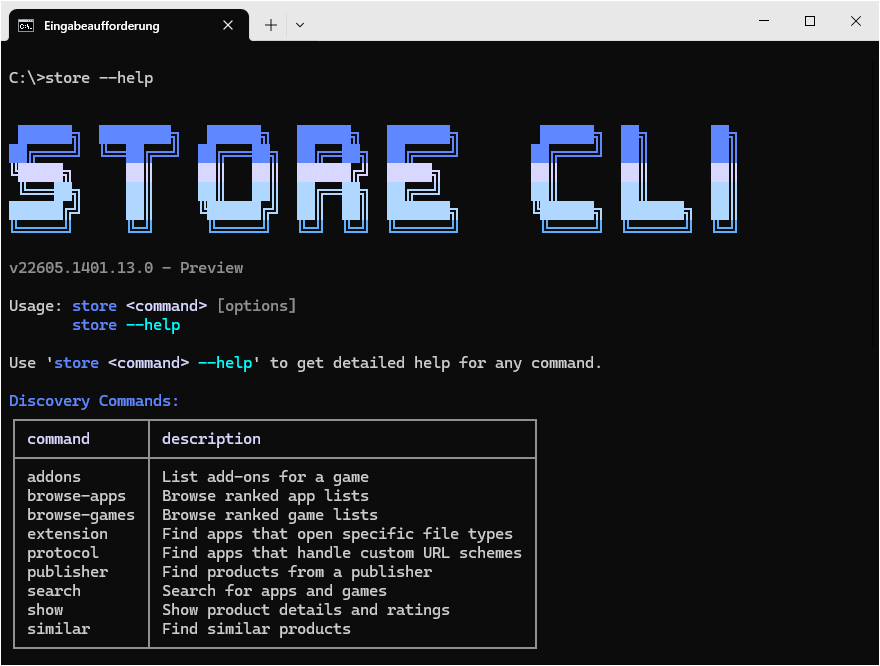
Insbesondere neue Windows-Apps und Spiele können sicher und einfach über den "Microsoft Store" vom Benutzer bezogen werden. Die grafische Benutzeroberfläche erlaubt zudem die Suche nach Apps und Spielen sowie die Aktualisierung von installierten Produkten. Neben der grafischen Oberfläche (GUI = Graphical User Interface) steht seit etwa Februar 2026 eine Version für die Kommando-/Befehlszeile bereit. Mit "Store CLI" (CLI = Command Line Interface) können alle Funktion wie auf der grafischen Benutzeroberfläche per Befehlszeile genutzt werden. So lassen sich z. B. per Befehlsskript Apps installieren.

Store CLI

So geht's:

  • Öffnen Sie die "Eingabeaufforderung" ("cmd.exe") oder "Terminal" ("WindowsTerminal.exe").
  • Alle installierten Apps anzeigen:
    • Als Befehl geben Sie "store installed" ein.
    • Drücken Sie die Eingabetaste.
    • Es wird eine Liste mit den installierten Apps ausgegeben.
  • Bestimmte Apps installieren:
    • Als Befehl geben Sie "store install <Produkt>". Ersetzen Sie dabei "<Produkt>" durch den Namen oder die ID.
      Z. B.: 'store install "Microsoft Copilot"'
    • Drücken Sie die Eingabetaste.
    • Die angegebene App wird installiert.
  • Informationen zu einer App anzeigen:
    • Als Befehl geben Sie "store show <Produkt>". Ersetzen Sie dabei "<Produkt>" durch den Namen oder die ID.
      Z. B.: 'store show "Microsoft Copilot"'
    • Drücken Sie die Eingabetaste
    • Die Informationen zur App werden angezeigt.
  • Nach Updates für alle installierten App suchen:
    • Als Befehl geben Sie "store updates" ein.
    • Drücken Sie die Eingabetaste.
    • Eine Liste mit den zu aktualisierend Apps wird ausgegeben.
  • Ähnliche Produkte zu einer App anzeigen:
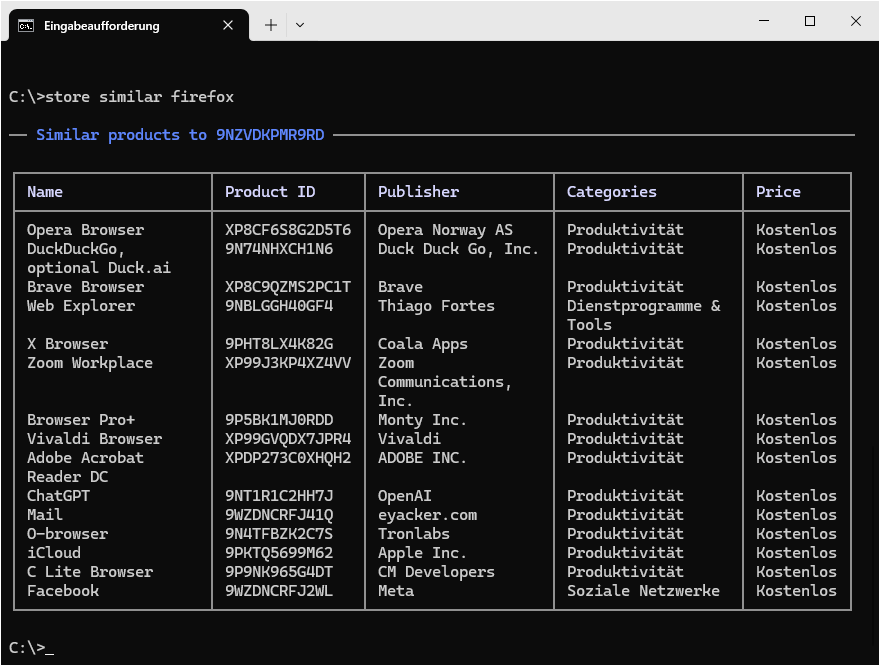
    • Als Befehl geben Sie "store similar <Produkt>". Ersetzen Sie dabei "<Produkt>" durch den Namen oder die ID.
      Z. B.: "store similar firefox"
    • Drücken Sie die Eingabetaste
    • Eine Liste mit alternativen / ähnlichen Apps wird ausgegeben.
store similar firefox

Tabelle der Parameter / Befehle:

Befehl Kurzbeschreibung
addons Listet die Erweiterungen für Spiele auf.
Weitere Parameter: "--items-type", "--market, "--language"
app-categories Listet die App-Kategorien auf.
browse-apps Ranglisten von Apps durchsuchen.
Weitere Parameter: "--category", "--subcategorie", "--page", "--only-sale", "--market", "--language"
browse-games Ranglisten von Spielen durchsuchen.
Weitere Parameter: "--category", "--page", "--only-sale", "--only-game-pass", "--number-of-players" "--market", "--language"
extension Findet zu einer bestimmten Dateierweiterung entsprechende Apps.
Weitere Parameter: "--market, "--language"
game-categories Listet die Spiele-Kategorien auf.
install Installiert die angegeben App aus dem Store.
installed Listet alle installierten Apps auf.
Weitere Parameter: "--filter", "--sort", "--reverse"
muid Ruft die Store-Geräteerkennung ab.
protocol Findet zu einem bestimmten URL-Schema entsprechende Apps.
Weitere Parameter: "--market, "--language"
publisher Findet alle Produkte eines bestimmten Herausgebers /
Weitere Parameter: "--market, "--language"
search Suche nach Apps und Spiele.
Weitere Parameter: "--market, "--language", "--type"
show Informationen und Bewertungen anzeigen.
Weitere Parameter: "--market, "--language"
similar Ähnliche Produkte (Apps, Spiele) finden.
update Updateüberprüfung für eine bestimmte App.
Weiterer Parameter: "--apply"
updates Updateüberprüfung für alle installierten Apps.
Weitere Parameter: "--apply", "--filter", "--sort", "--reverse"

Weitere Beispiele:

  • Die kostenlosen Top-Apps in deutschprachigen Sprache anzeigen:
    "store browse-apps top-free --language de"
  • Nach Produkte von "Microsoft Corporation" im deutschen Markt suchen und anzeigen:
    store publischer "Microsoft Corporation" --market DE"
  • Apps für die Dateierweiterung bzw. den Dateityp "PDF" auflisten:
    "store extension pdf"

Hinweis:

  • Weitere Informationen und Hilfe zum Programm "Store CLI" können mit dem Parameter "--help" abgerufen werden (teilweise nur in englischer Sprache).

Versionshinweis:

  • Das Programm "Store CLI" steht erst ab Windows 10 Version 22H2 bzw. Windows 11 Version 24H2 und ab Februar 2026 bereit.

Windowspage - Weitere interessante Tipps und Einstellungen
Tipps für Windows 10, Windows 11
Statistik

Unsere Webseite verwendet technisch notwendige Cookies ("berechtigtes Interesse"). Darüberhinausgehend (z. B. für Statistiken oder Marketing) erfolgt keine Speicherung von Cookies. Klicken Sie auf "Ich stimme zu", um Cookies zu akzeptieren und direkt unsere Webseite besuchen zu können. Weitere Informationen...

Valid HTML 4.01 Transitional  CSS ist valide!