Mittwoch, 12.08.2026 (CEST) um 12:54 Uhr
www.windowspage.de 20 Jahre Windowspage
News:
Herzlich Willkommen bei Windowspage. Alles rund um Windows.

Tipps - PowerToys - Bestimmte PowerToys-Run-Plugins aktivieren / deaktivieren (ab 0.75.0)
Detailbeschreibung
Betriebssystem: Windows 10, Windows 11

Für das Schnellstartprogramm "PowerToys Run" aus der PowerToys-Sammlung (https://aka.ms/getPowertoys) können für die Erweiterung des Funktionsumfangs sogenannte "Plugins" (oder auch als "Plug-Ins" bezeichnet) verwendet werden. So stehen z. B. folgende Erweiterungen (Plugins) bereit:

  • Taschenrechner (mathematische Berechnungen)
  • OneNote Notizbücher durchsuchen
  • Registrierungsbefehle ausführen
  • Windows-Dienste starten / stoppen
  • Einheiten konvertieren
  • Prüfsummen berechnen

Neben einer Reihe mit ausgelieferten Standarderweiterungen können auch Dritterweiterungen eingebunden werden. Z. B.:

  • Fragen an ChatGPT stellen
  • Webseiten öffnen
  • Wetterdaten abrufen / anzeigen

Je nach Bedarf kann ein Benutzer auf der Einstellungsseite (unter "System" und "PowerToys Run") die einzelnen verfügbaren / installierten Plugins aktivieren bzw. deaktivieren.
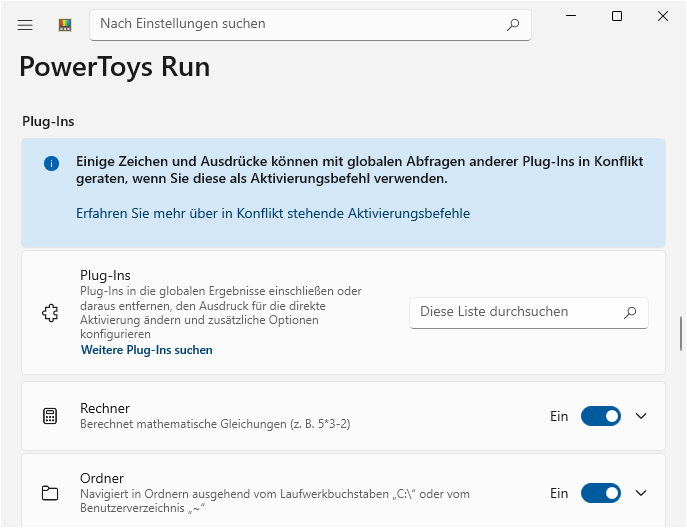
PowerToys Run

Die Plugins für "PowerToys Run" befinden sich unter folgenden Pfaden:

  • Standard-Plugins: "%PROGRAMFILES%\PowerToys\RunPlugins"
  • Dritthersteller: "%LOCALAPPDATA%\Microsoft\PowerToys\PowerToys Run\Plugins"

Über eine Liste in der Registrierung lässt sich der Status (aktiviert, deaktiviert, Benutzerkonfiguration) der einzelnen Plugins steuern (z. B. in Organisationen).
Hinweis: Die Änderungen werden erst einem Neustart von PowerToys Run aktiv. Weitere Informationen zu Plugins: https://aka.ms/powerToysRunPlugins

So geht's:

  • Starten Sie "%windir%\regedit.exe" bzw. "%windir%\regedt32.exe".
  • Klicken Sie sich durch folgende Schlüssel (Ordner) hindurch:
    HKEY_CURRENT_USER
    Software
    Policies
    PowerToys
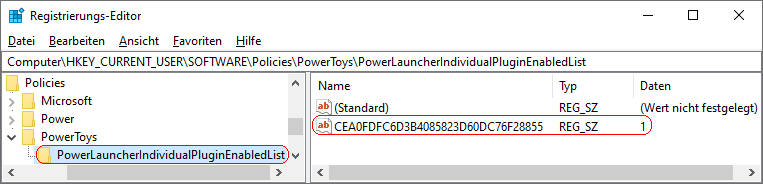
    PowerLauncherIndividualPluginEnabledList

    Falls die letzten Schlüssel noch nicht existieren, dann müssen Sie diese erstellen. Dazu klicken Sie mit der rechten Maustaste in das rechte Fenster. Im Kontextmenü wählen Sie "Neu" > "Schlüssel".
  • PowerToys-Run-Plugin hinzufügen:
    • Erstellen Sie eine neue Zeichenfolge (REG_SZ). Klicken Sie dazu mit der rechten Maustaste in der rechte Fenster. Im Kontextmenü wählen Sie "Neu" > "Zeichenfolge". Als Schlüsselnamen geben Sie Plugin-ID (siehe Tabelle) ein. Z. B. "CEA0FDFC6D3B4085823D60DC76F28855" (Taschenrechner)
    • Doppelklicken Sie auf den gerade neu erstellten Schlüssel.
    • Als Zeichenfolge geben Sie "0" (deaktivieren / blockieren), "1" (aktivieren / zulassen) oder "2" (Benutzerkonfiguration) ein.
  • PowerToys-Run-Plugin ändern:
    • Doppelklicken Sie auf den entsprechenden Schlüssel (Plugin-ID). Z. B. "B4D3B69656E14D44865C8D818EAE47C4" (Ordner)
    • Ändern Sie die Zeichenfolge auf "0" (deaktivieren / blockieren), "1" (aktivieren / zulassen) oder "2" (Benutzerkonfiguration).
  • PowerToys-Run-Plugin entfernen:
    • Klicken Sie auf den entsprechenden Schlüssel (Plugin-ID). Z. B. "303417D927BF4C97BCFFC78A123BE0C8" (Registrierung)
    • Drücken Sie die Taste "Entf".
    • Bestätigen Sie die Sicherheitsabfrage mit "Ja".
  • Die Änderungen werden ggf. erst nach einem Neustart aktiv.
PowerLauncherIndividualPluginEnabledList

Tabelle der Plugin-IDs:

Plugin-ID Plugin-Beschreibung
CEA0FDFC6D3B4085823D60DC76F28855 Taschenrechner ("Calculator")
B4D3B69656E14D44865C8D818EAE47C4 Ordner ("Folder")
C88512156BB74580AADF7252E130BA8D Verlauf ("History")
2140FC9819AD43A3A616E2735815C27C Indizierung ("Indexer")
0778F0C264114FEC8A3DF59447CF0A74 OneNote
29DD65DB28C84A37BDEF1D2B43DA368B PowerToys
791FC278BA414111B8D1886DFE447410 Programm ("Program")
303417D927BF4C97BCFFC78A123BE0C8 Registrierun ("Registry")
11A6C36E4E91439CA69F702CBD364EF7 Dienste ("Service")
D409510CD0D2481F853690A07E6DC426 Benutzeroberfläche ("Shell")
CEA08895D2544B019B2E9C5009600DF4 System
5D69806A5A474115821C3E4C56B9C793 Datum und Zeit ("Time ad date")
aa0ee9daff654fb7be452c2d77c471b9 Einheiten-Konverter ("Unit Converter")
03276A39D4E9417C8FFD200B0EE5E871 URI-Konverter ("Windows Uri Handler")
a26b1bb4dbd911edafa10242ac120002 Prüfsummen ("Value Generator")
525995402BEF4A8CA860D92F6D108092 Visual Studio Code ("VS Code Workspaces")
9F1B49201C3F4BF781CAAD5CD88EA4DC Websuche ("Web Search")
5043CECEE6A748679CBE02D27D83747A Einstellungen ("Windows Settings")
F59BA85006B14389A72A0EA756695F1D Windows Terminal
F737A9223560B3C6833B5FFB8CDF78E5 Window Walker

Hinweise:

  • PowerLauncherIndividualPluginEnabledList:
    Legt eine Liste mit dem Status der einzelnen Plugins (Erweiterungen) für "PowerToys Run" fest. Als Schlüsselname wird die Plugin-ID (aus "plugin.json") verwendet. Als Zeichenfolge / Wert stehen folgende Einstellungen bereit:
    0 = Das PowerToys-Run-Plugin wird deaktiviert. Ein Benutzer kann das Plugin nicht aktivieren.
    1 = Das PowerToys-Run-Plugin wird aktiviert. Ein Benutzer kann das Plugin nicht deaktivieren.
    2 = Der Benutzer kann das PowerToys-Plugin über die Benutzerfläche aktivieren / deaktivieren. (Standard)
  • Ändern Sie bitte nichts anderes in der Registrierungsdatei. Dies kann zur Folge haben, dass Windows und / oder Anwendungsprogramme nicht mehr richtig arbeiten.

Versionshinweis:

  • Diese Einstellung gilt erst ab Windows 10 Version 2004 (20H1) mit PowerToys Version 0.75.0.

Querverweise:


Windowspage - Weitere interessante Tipps und Einstellungen
Tipps für Windows 10, Windows 11
Statistik

Unsere Webseite verwendet technisch notwendige Cookies ("berechtigtes Interesse"). Darüberhinausgehend (z. B. für Statistiken oder Marketing) erfolgt keine Speicherung von Cookies. Klicken Sie auf "Ich stimme zu", um Cookies zu akzeptieren und direkt unsere Webseite besuchen zu können. Weitere Informationen...

Valid HTML 4.01 Transitional  CSS ist valide!