|
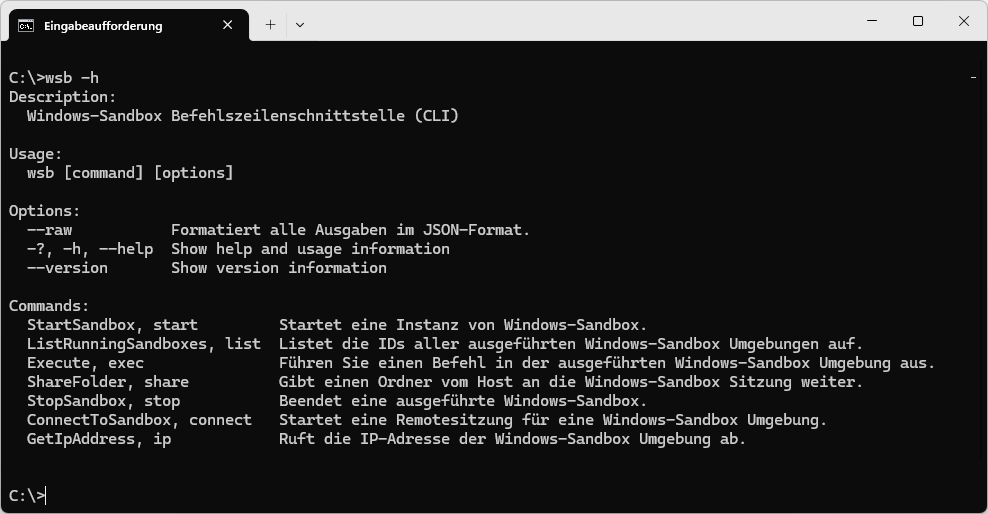
Die Windows Sandbox ist eine mit dem Betriebssystem ausgelieferte Testumgebung. Sobald die Windows Sandbox geschlossen wird, werden alle darin ausgeführten Programme beendet, alle erstellten Dateien gelöscht und alle Änderungen werden verworfen. Einige Einstellungen (z. B. Netzwerkzugriff, gemeinsame Ordner, Druckerumleitung) lassen sich über die Benutzeroberfläche ändern / anpassen. Zusätzlich steht auch ein Befehlszeilenprogramm für die Steuerung und Verwaltung der Sandboxen bereit. Mit "Windows Sandbox CLI" (CLI = Command Line Interface) kann z. B. in Skripten zur Aufgabenautomatisierung verwendet werden.
So geht's:
- Starten Sie die "" ("") oder "" ("")
- Windows Sandbox starten:
- Als Befehl geben Sie "" ein.
- Drücken Sie die Eingabetaste.
- Informationen zur Windows Sandbox-Sitzung abrufen:
- Als Befehl geben Sie "" ein.
- Drücken Sie die Eingabetaste.
- Eine Tabelle mit den entsprechenden Informationen wird ausgegeben.
- Windows Sandbox beenden:
- Als Befehl geben Sie "" ein. Ersetzen Sie dabei "<id>" durch die entsprechende Kennung.
Z. B.: ""
Tabelle der Befehle:
| Befehle |
Kurzbeschreibung |
| connect |
Eine neue Remotesitzung innerhalb der Sandbox wird gestartet.
Der Parameter "--id" ist erforderlich. |
| exec |
Es wird ein Befehl oder ein Skript in der Sandbox ausgeführt.
Die weiteren Parameter "--id", "-c" und "-r" sind erforderlich. Der Parameter "-d" ist optional. |
| ip |
Die IP-Adresse der Sandbox wird angezeigt.
Der Parameter "--id" ist erforderlich. |
| list |
Es werden Informationen zur laufenden Sitzung des Benutzers angezeigt. |
| share |
Gemeinsame Nutzung (Host und Sandbox) des angegebenen Ordners.
Die Parameter "--id", "-f" und "-e" sind erforderlich. Der Parameter "-w" ist optional (Schreibzugriff). |
| start |
Startet die Windows Sandbox.
Weitere Parameter: "--id", "--config" |
| stop |
Der laufende Sandboxprozess wird beendet.
Weitere Parameter. "--id" |
Tabelle der Parameter:
| Parameter |
Kurzbeschreibung |
| -c <Befehl> |
Legt den Befehl fest, der in der Windows Sandbox ausgeführt werden soll.
Z. B.: ' -c "C:\Windowspage\Windowspage.exe"' |
| -d <Verzeichnis> |
Gibt das Verzeichnis an, in dem der Befehl ausgeführt werden soll. |
| -f <Verzeichnis> |
Legt das freigegebene Verzeichnis auf dem Host fest.
Z. B.: '-f "C:\Host\Verzeichnis"' |
| -r <System | ExistingLogin> |
Legt den Benutzerkontext fest.
Bei "System" wird der Befehl im Systemkontext ausgeführt und bei "ExistingLogin" in der aktuellen aktiven Benutzersitzung. |
| -s <Verzeichnis> |
Legt das Verzeichnis zum Ordner innerhalb der Windows Sandbox fest.
Z. B.: '-s "C:\Sandbox\Verzeichnis"' |
| -w |
Die Windows Sandbox darf in den freigegebenen Ordner schreiben. |
| --config <Einstellungen> |
Gibt die Einstellungen für die Erstellung der neuen Windows Sandbox-Umgebung an.
Z. B.: "<Configuration><Network>Disabled</Network></Configuration>" |
| --id <id> |
Identnummer der Windows Sandbox-Umgebung.
Format: xxxxxxxx-xxxx-xxxx-xxxx-xxxxxxxxxxxx |
| --raw |
Alle Ausgaben erfolgen im JSON-Format. |
Weitere Beispiele:
- Windows Sandbox-Umgebung ohne Netzwerk starten:
''
- Die IP-Adresse der Windows Sandbox mit der Identnummer "12345678-1234-1234-1234-1234567890AB" ausgeben:
""
- Das Host-Verzeichnis "C:\Windowspage" mit Schreibberechtigungen als "C:\Windowspage\Sandbox" einbinden:
''
- Den Befehl "Windowspage.exe" im Verzeichnis "C:\Windowspage" im Systemkontext ausführen:
''
Hinweis:
- Weitere Informationen zur Steuerung und Ausgabe der "Windows Sandbox CLI" können mit dem Befehl ";" angerufen werden.
Versionshinweise:
- Das Befehlszeilenprogramm für Windows Sandbox steht erst ab Windows 11 Version 24H2 bereit.
- Die Windows Sandbox steht nicht in der Edition "Windows 11 Home" zur Verfügung.
|


 Startseite
 Windows 95