|
Zur einfacheren, besseren und übersichtlicheren Verwaltung und Steuerung kann es erforderlich sein, dass mehrere Sitzung (Anwendungen) gleichzeitig in einem einzigen Fenster dargestellt werden müssen. Ein Terminal-Programm (als "Terminal-Multiplexer" bezeichnet) in den meisten Linux-Distributionen stellt genau diese Funktionen bereit. Zusätzlich können auch Fenster (mit mehreren Sitzungen) in den Hintergrund verschoben werden. Weitere wichtige Merkmale:
- Fenster kann verikal und horizontal aufegteilt werden.
- Fenster können vergrößert und verkleinert werden.
- Statusleiste mit aktuellen Informationen
- Steuerung über Tastenkombinationen.
- Mausunterstützung
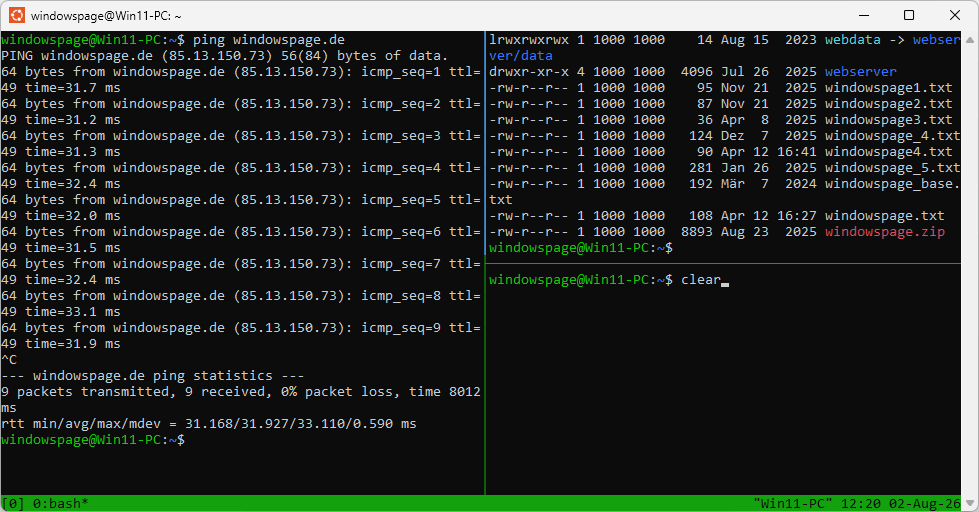
Bild: Terminal-Multiplexer mit drei Fenstern (ping, ls und bash)
So geht's:
- Starten Sie die entsprechende Linux-Distribution (z. B. "" oder "").
- Neue Sitzung starten:
- Als Befehl geben Sie "" ein.
- Drücken Sie die Eingabetaste.
- Eine neue Sitzung wird gestartet.
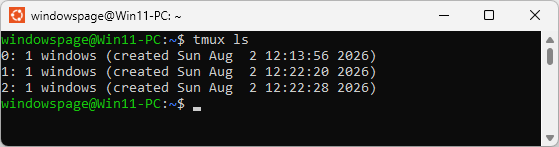
- Offene Sitzungen anzeigen / auflisten:
- Als Befehl geben Sie "" ein.
- Drücken Sie die Eingabetaste.
- Eine Liste mit den geöffneten Sitzungen wird ausgegeben.
- Verbindung zu einer bestehenden Sitzung herstellen:
- Als Befehl geben Sie "" oder "" ein. Ersetzen Sie dabei "" durch die Sitzungsnummer oder "" durch den Sitzungsname. Z. B.:
"" oder ""
- Drücken Sie die Eingabetaste.
- Die angegebene bestehende Sitzung wird im Vordergrund angezeigt.
- Vorhandene Sitzung beenden:
- Als Befehl geben Sie "" oder "" ein. Ersetzen Sie dabei "" durch die Sitzungsnummer oder "" durch den Sitzungsname. Z. B.:
"" oder ""
- Drücken Sie die Eingabetaste.
- Die angegeben Sitzung wird beendet.
Tastenkombination (Auszug):
Vor der Eingabe des Tastenkürzels muss die Tastenkombination "" + "" gedrückt werden.
| Tastenkürzel |
Kurzbeschreibung |
| C |
Ein neues Fenster wird erzeugt / geöffnet. |
| D |
Die aktuelle Sitzung wird getrennt und in den Hintergrund verschoben. |
| L |
Zum letzten aktiven Fenster wechseln. |
| N |
Zum nächsten Fenster wechseln. |
| P |
Zum vorherigen Fenster wechseln. |
| W |
Liste der Fenster anzeigen. |
| , |
Den aktuellen Fenstertitel umbenennen. |
| : |
Wechsel zur Befehlseingabe. |
| $ |
Die aktuelle Sitzung umbenennen. |
| " |
Fenster horizontal teilen und neue Sitzung öffnen. |
| % |
Fenster vertikal teilen und neue Sitzung öffnen. |
Befehle und Parameter (Auszug):
| Befehl / Parameter |
Kurzbeschreibung |
| attach -t [Sitzung]:[Fenster] |
Verbindung zur angegebenen Sitzung herstellen. |
| kill-session -t [Sitzung] |
Angegebene Sitzung beenden. |
| kill-window -t [Fenster] |
Angegebenes Fenster schließen. |
| rename -t [Sitzung] |
Die angegebene Sitzung umbenennen. |
| set -g base-index [0-9] |
Start der Nummerierung der Fenster festlegen. Standard: 0 |
| set -g Mouse [on | off] |
Die Maus wird aktiviert oder deaktiviert (rechte Maustaste). |
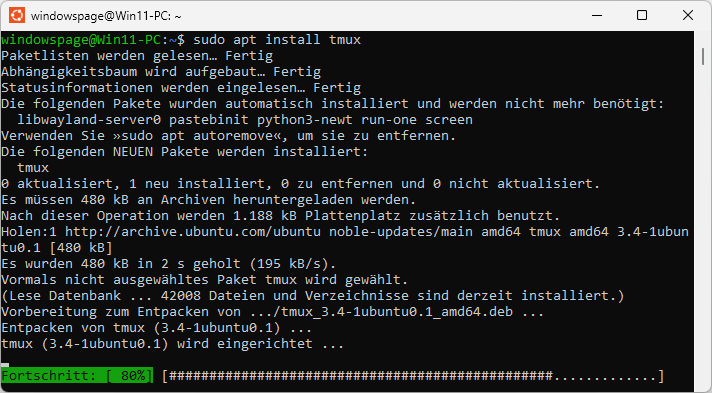
So geht's (Installation von "tmux"):
- Starten Sie die entsprechende Linux-Distribution (z. B. "" oder "").
- Geben Sie zur Installation folgenden Befehl ein:
- Debian / Ubuntu: ""
- SuSe: ""
- Drücken Sie die Eingabetaste.
- Die benötigten Dateien werden heruntergeladen und installiert.
Hinweise:
- Weitere Optionen zur Ausgabe und Steuerung können mit dem Befehl "" ausgegeben werden.
- Ein ähnliches / vergleichbares Programm ist "". Das Programm zeigt allerdings automatisch keine Statusleiste an.
Versionshinweis:
- Die Linux-Distributionen benötigen mindestens Windows 10 Version 1703.
Querverweis:
|


 Startseite
 Windows 95