|
Die WebAPI (Application Programming Interface; Programmierschnittstelle) "CPU Performance" ermittelt die CPU-Leistungsstufe des Geräts. Die Stufen beginnen bei "0" (unbekannte Stufe) und enden bei "4" (beste Leistung). Mit dieser Information können Webanwendungen auf die unterschiedlichen Bedingungen / unterschiedliche Hardware reagieren. Beispiele:
- Aufwendige Grafikeffekte nutzen (z. B. virtueller Hintergrund).
- KI-Aufgaben lokal ausführen oder auf einen Server auslagern
- Soundeffekte wie Rauschunterdrückung anwenden
Detaillierte Informationen wie Hersteller, Modellbezeichnung oder Anzahl der Prozessoren werden nicht bereitgestellt. Es besteht die Möglichkeit, die standardmäßige Berechnung der Leistungsstufe zu überschreiben (nicht über die Benutzeroberfläche möglich).
Je nach Version muss die Nutzung der Schnittstelle zur Ermittlung der CPU-Leistungsstufe ("Experimental Web Platform features") erst auf der Seite "Experimente" ("edge://flags") aktiviert werden.
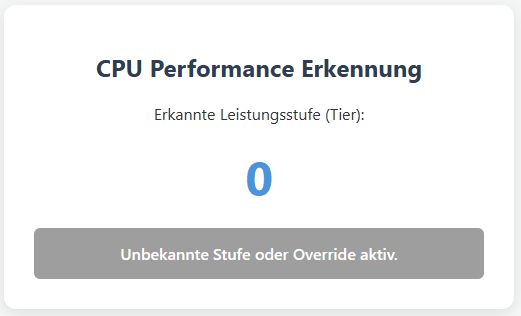
Bild: Unbekannte CPU-Leistungsstufe
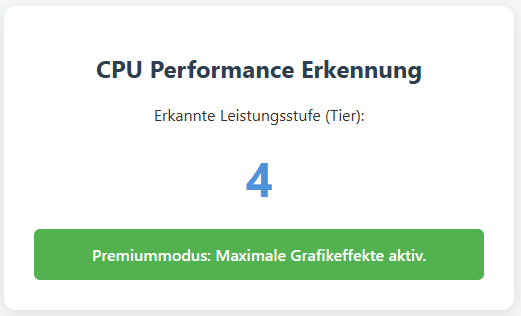
Bild: Beste CPU-Leistungsstufe (4)
Weitere Informationen zur "CPU Performance API" finden Sie auf folgender Webseite (in englischer Sprache): https://github.com/WICG/cpu-performance
So geht's:
- Starten Sie "%windir%\regedit.exe" bzw. "%windir%\regedt32.exe".
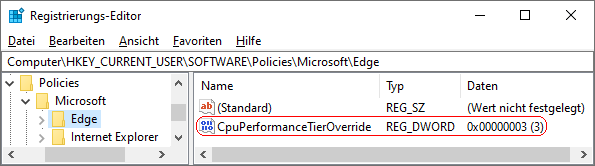
- Klicken Sie sich durch folgende Schlüssel (Ordner) hindurch:
HKEY_CURRENT_USER
Software
Policies
Microsoft
Edge
Falls die letzten Schlüssel noch nicht existieren, dann müssen Sie diese erstellen. Dazu klicken Sie mit der rechten Maustaste in das rechte Fenster. Im Kontextmenü wählen Sie "Neu" > "Schlüssel".
- Doppelklicken Sie auf den Schlüssel "CpuPerformanceTierOverride".
Falls dieser Schlüssel noch nicht existiert, dann müssen Sie ihn erstellen. Dazu klicken Sie mit der rechten Maustaste in das rechte Fenster. Im Kontextmenü wählen Sie "Neu" > "DWORD-Wert" (REG_DWORD). Als Schlüsselnamen geben Sie "CpuPerformanceTierOverride" ein.
- Ändern Sie den Wert ggf. auf "0" (unbekannt), "1" (Sparmodus), "2" (Standardmodus), "3" (erweiterter Modus) oder "4" (Premiummodus).
- Die Änderungen werden ggf. erst nach einem Neustart aktiv oder wenn Sie über die Seite "" die Richtlinien neu laden.
Hinweise:
- CpuPerformanceTierOverride:
0 = Unbekannte Stufe: Die CPU-Leistungsstufe konnte nicht ermittelt werden oder wurde überschrieben.
1 = Leistungsstufe "Sparmodus": Reduzierte Leistung und geringe Grafikeffekte / Animationen.
2 = Leistungsstufe "Standardmodus": Normale Leistung. Grafikeffekte und Animationen sind möglich.
3 = Leistungsstufe "Erweiterter Modus": Höhere Leistung und bessere Grafikeffekte sind möglich.
4 = Leistungsstufe "Premiummodus" Höchste Leistung und leistungsintensive Grafikeffekte sind möglich.
- Damit die WebAPI wieder die tatsächlich ermittelte CPU-Leistungsstufe zurückgibt, müssen Sie den Schlüssel "CpuPerformanceTierOverride" wiederum löschen. Klicken Sie dazu auf den Schlüssel und drücken die Taste "Entf".
- Ändern Sie bitte nichts anderes in der Registrierungsdatei. Dies kann zur Folge haben, dass Windows und/oder Anwendungsprogramme nicht mehr richtig arbeiten.
Versionshinweis:
- Diese Einstellung gilt erst ab Microsoft Edge (Chromium) Version 149.
|


 Startseite
 Windows 95